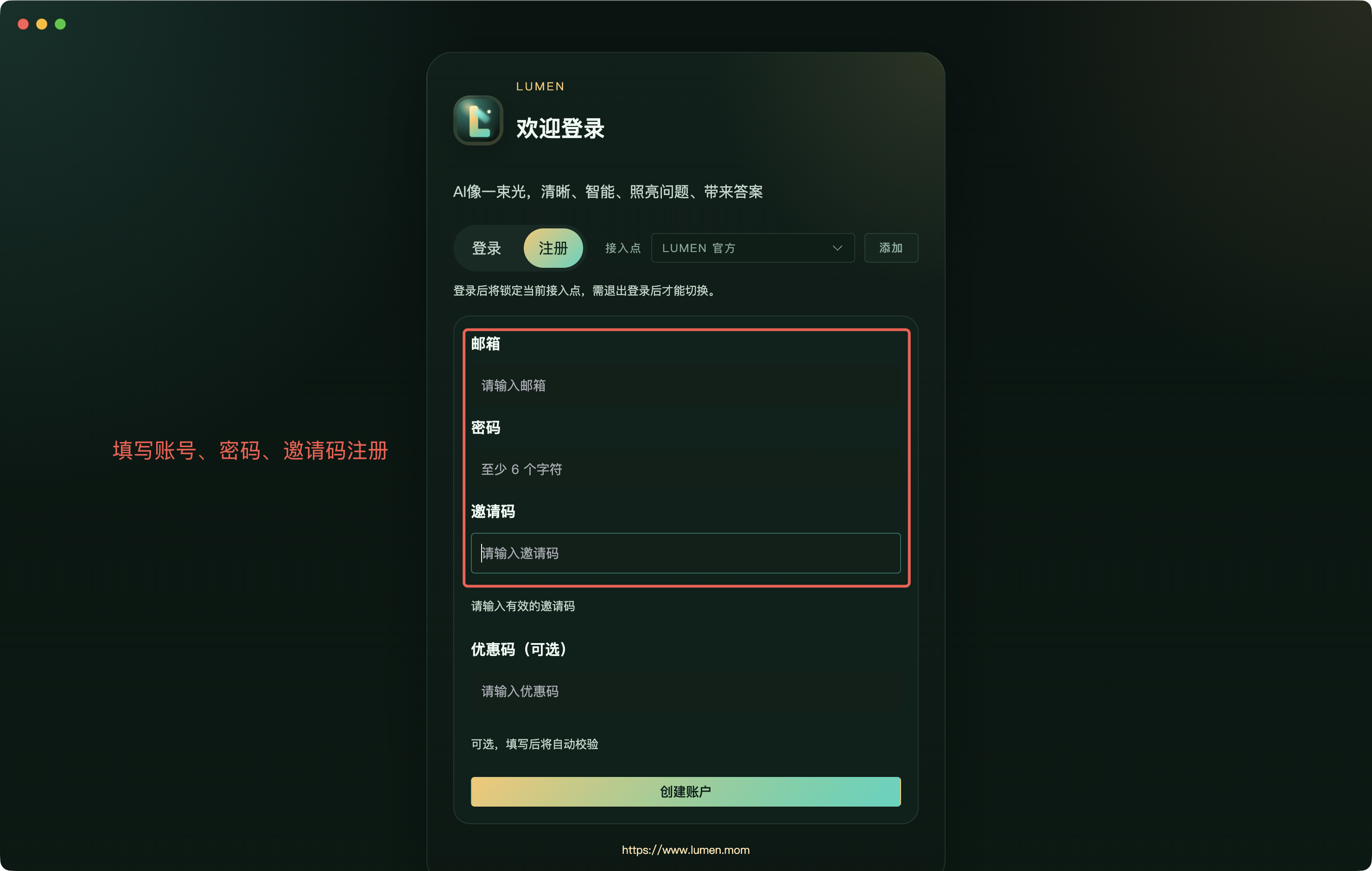
先切到注册页,填写基础信息
打开 Lumen 登录窗口后切换到“注册”,把邮箱、密码和邀请码填写完整,然后点击底部按钮创建账户。
- 确认当前是“注册”而不是“登录”页签。
- 邀请码在这一步填写,位置就是截图红框区域。
- 创建成功后,就可以进入后续兑换和配置流程。
看点:邮箱、密码、邀请码都在同一块区域里填写。
教程里会分别用到邀请码和兑换码,建议提前准备好,操作过程会更顺。
前 5 步完成配置通常很快,后面再花几分钟选择你习惯的使用方式或试一次图片生成即可。
看到配置“已启用”后,再到 IDE、终端或生图页成功完成一次操作,就算整个流程走通了。
前半段先把配置搭好,后半段再选 IDE、终端或图片生成开始使用。每一步都能对照截图直接操作。
打开 Lumen 登录窗口后切换到“注册”,把邮箱、密码和邀请码填写完整,然后点击底部按钮创建账户。
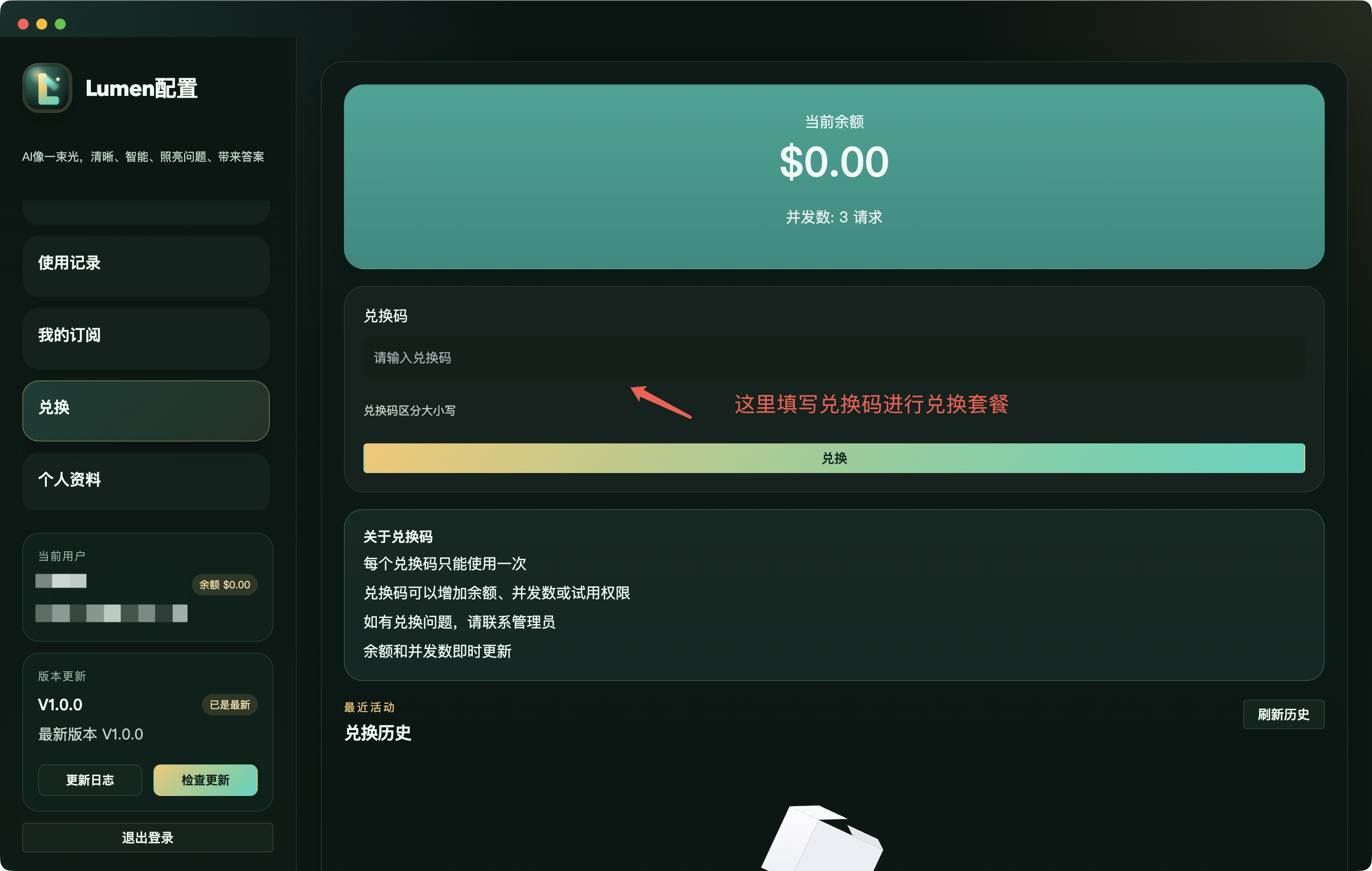
注册完成后,在左侧菜单进入“兑换”,将兑换码填入输入框,再点击兑换按钮即可激活对应套餐或额度。
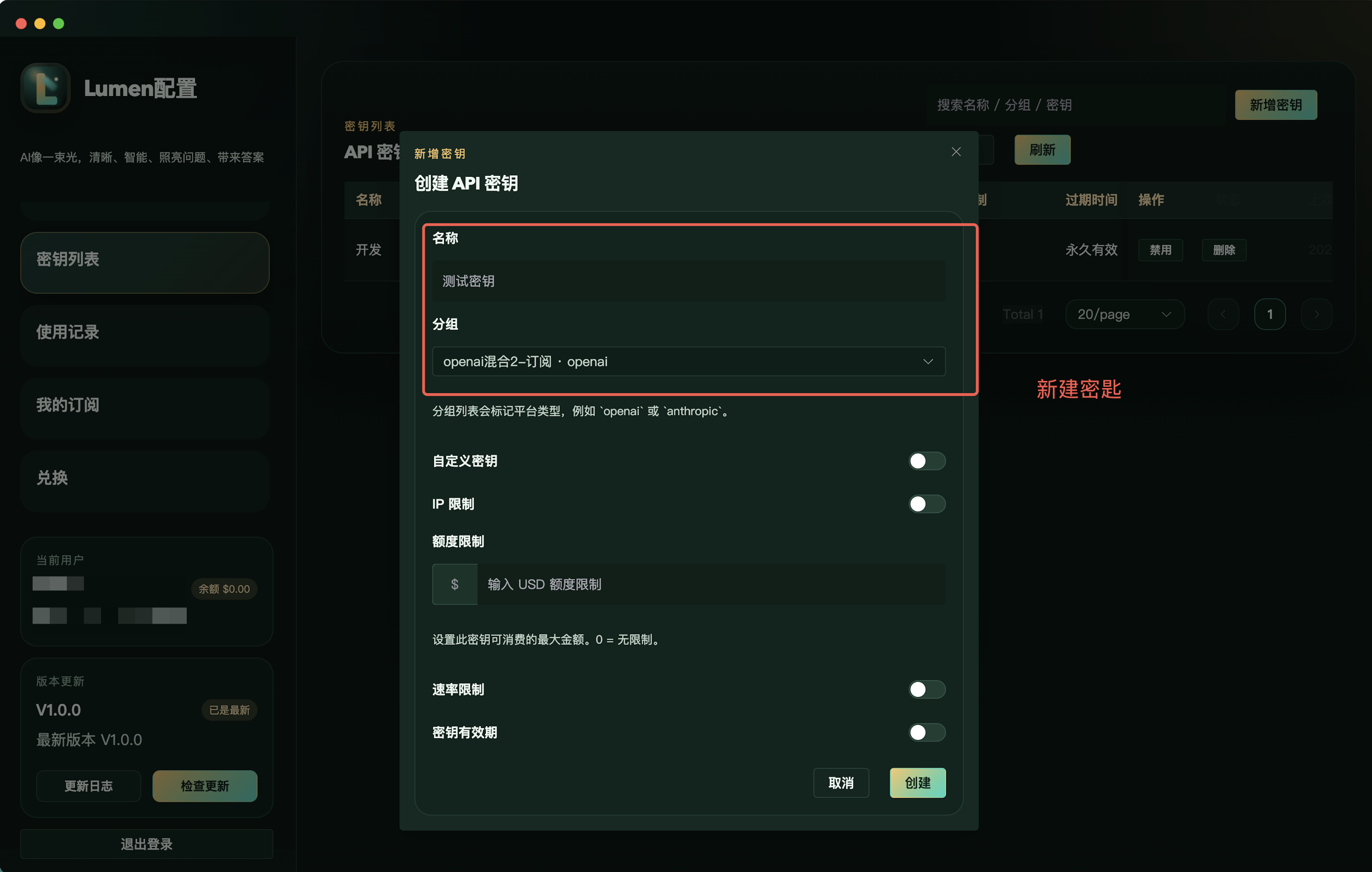
接着进入密钥列表,点击“新增密钥”,填写名称并选择分组,创建一把稍后给 Codex 配置使用的 API 密钥。
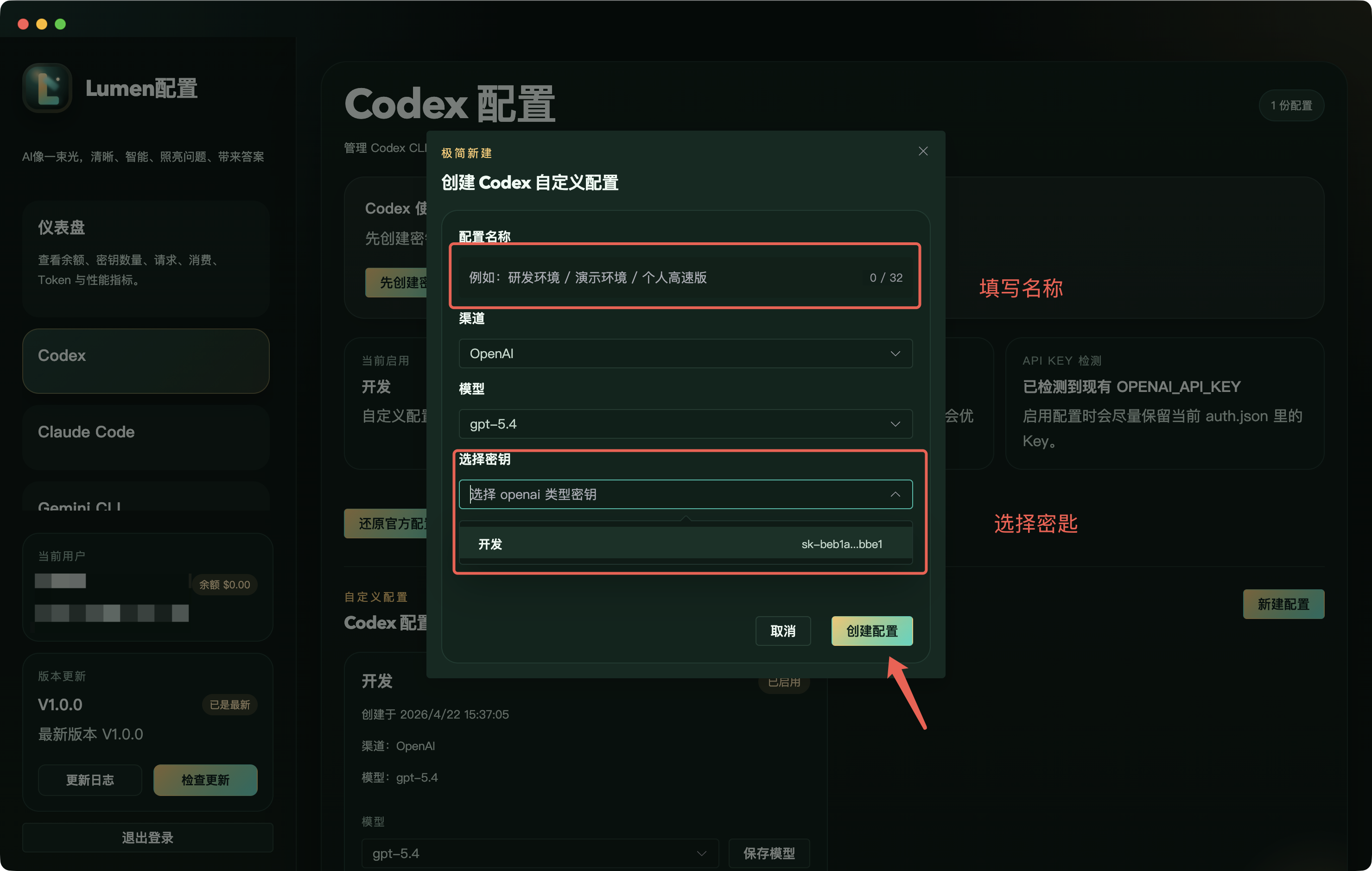
进入 Codex 页面后点击“新建配置”,填写配置名称,选择渠道、模型,再从密钥下拉框里选中刚创建的密钥,最后点击“创建配置”。
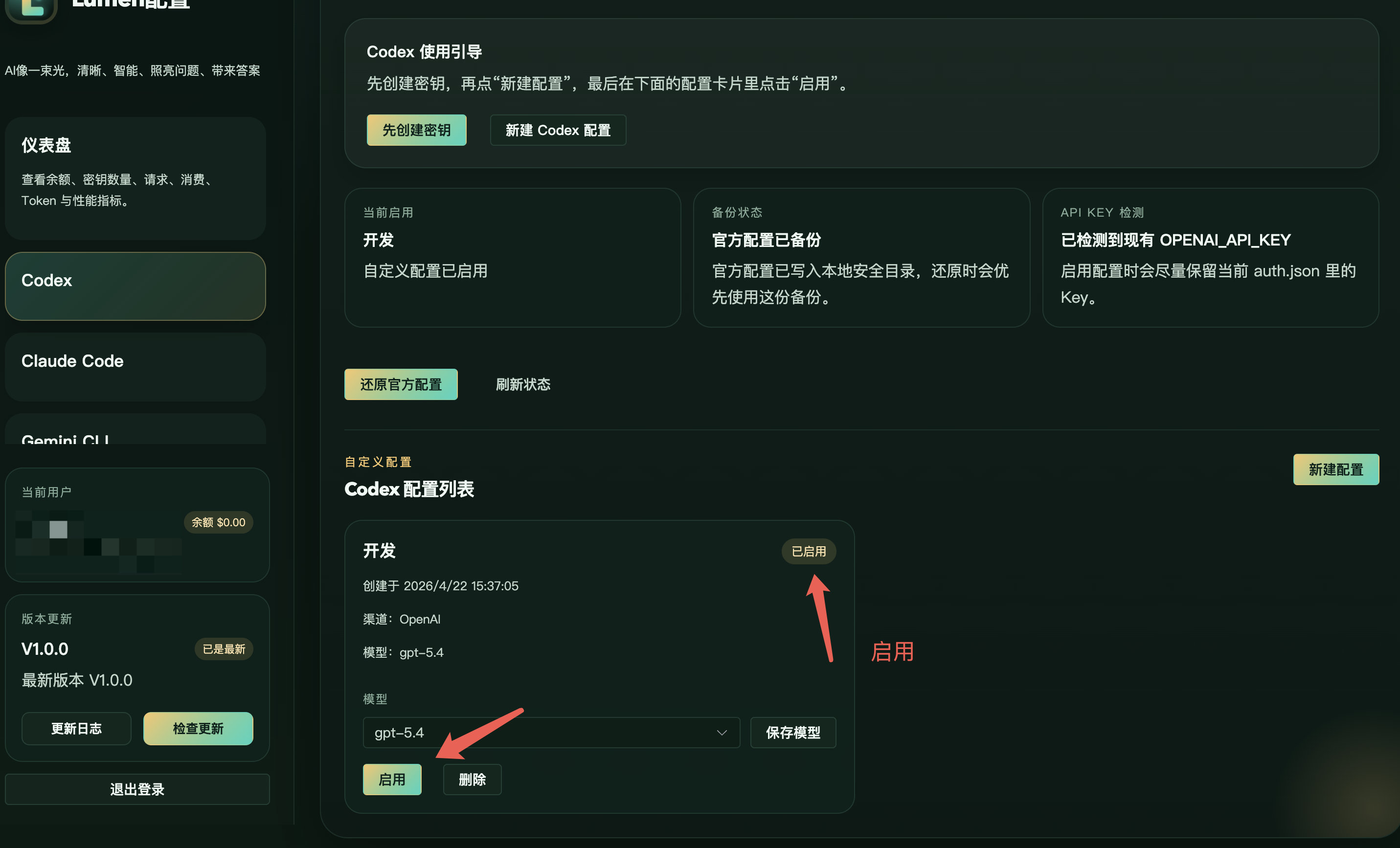
最后回到 Codex 配置列表,在目标配置卡片底部点击“启用”。当卡片右上角出现“已启用”状态时,就说明配置已经生效。
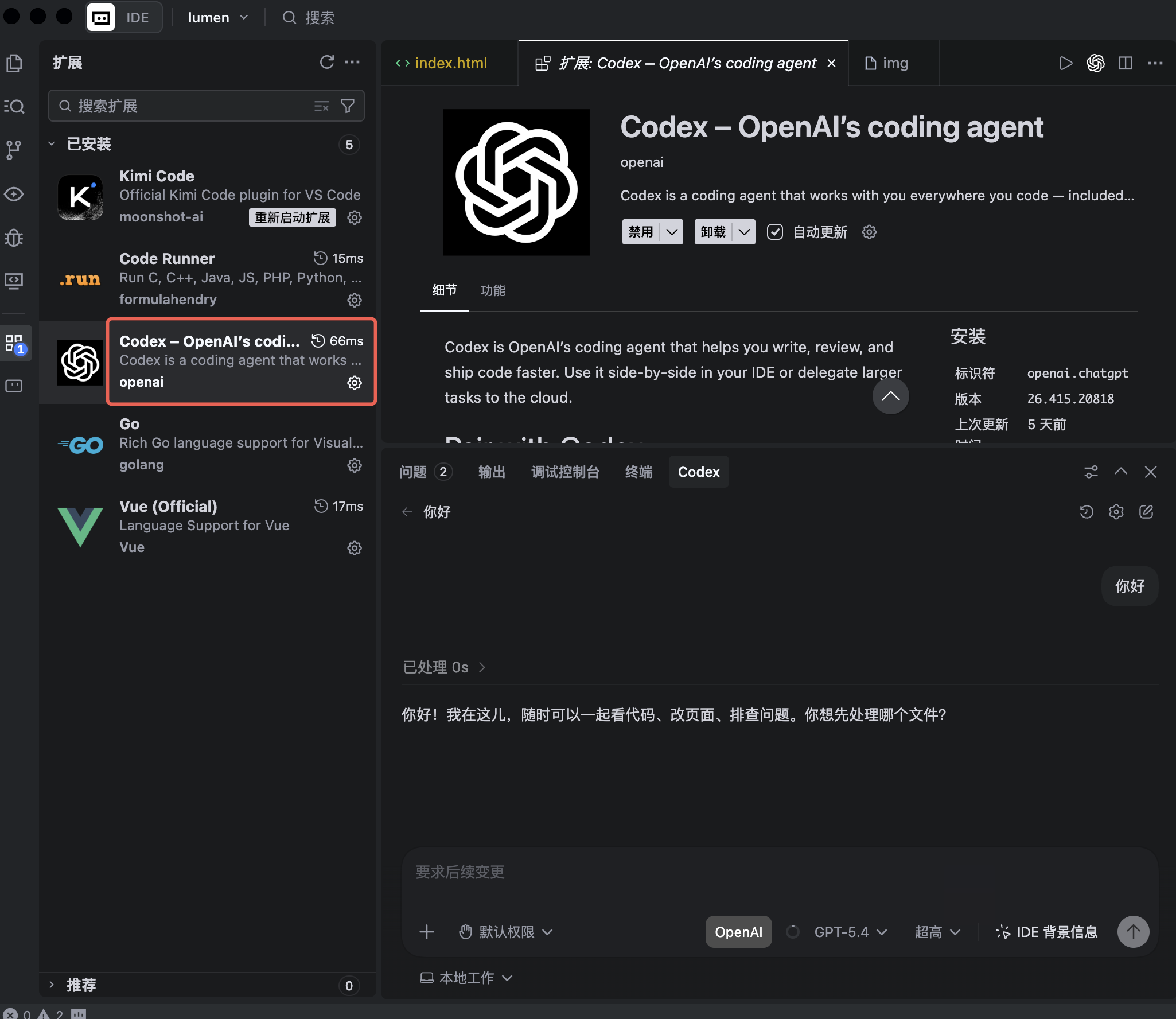
如果你平时主要在编辑器里写代码,可以直接在 IDE 扩展市场安装 Codex 插件。安装完成后,就能在编辑器侧边栏或面板里直接和 Codex 对话处理当前项目。
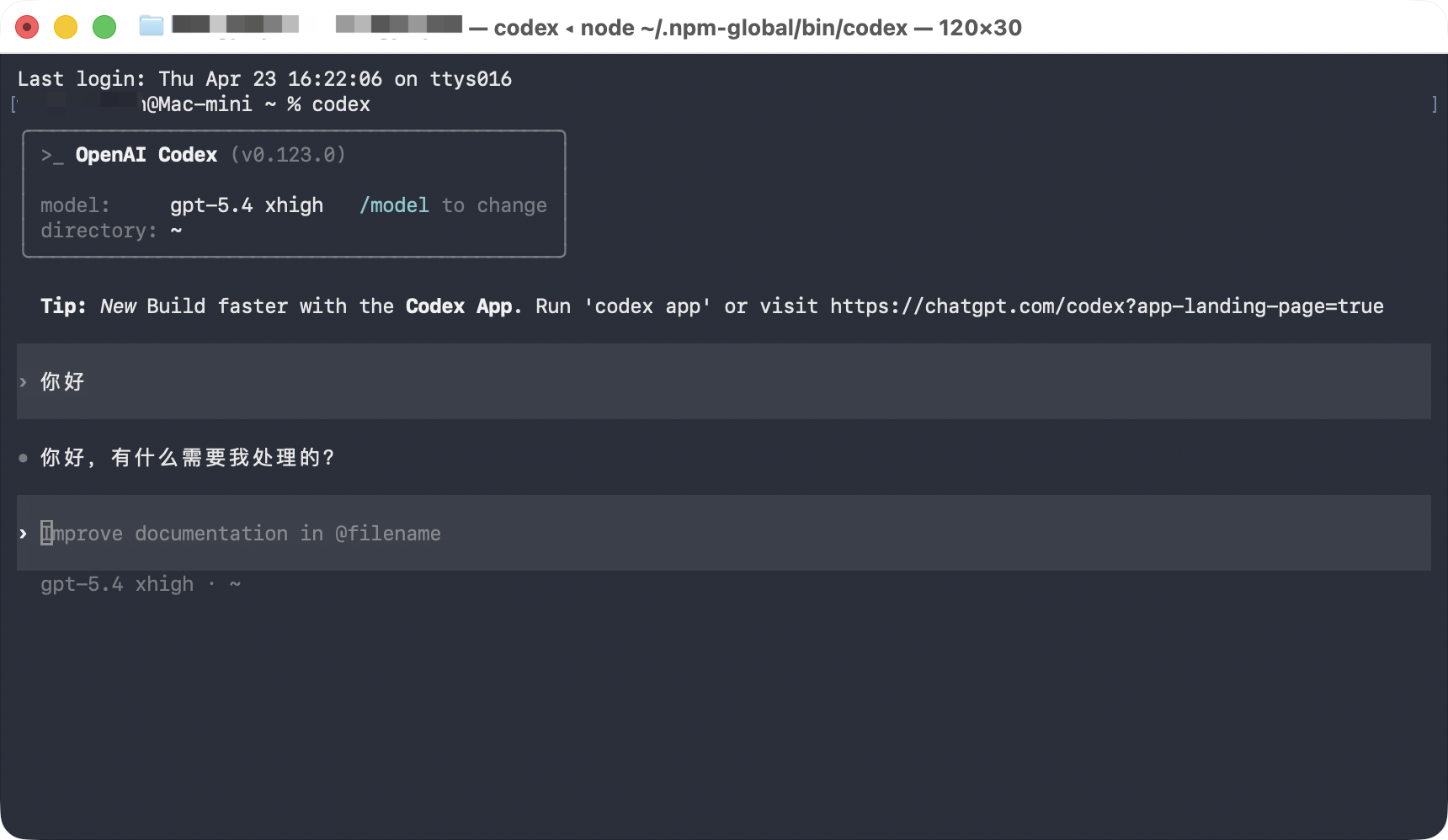
如果你更习惯命令行工作流,打开终端后运行 `codex` 就能进入交互界面。随后直接输入需求,Codex 会在当前目录上下文里协助你处理代码任务。
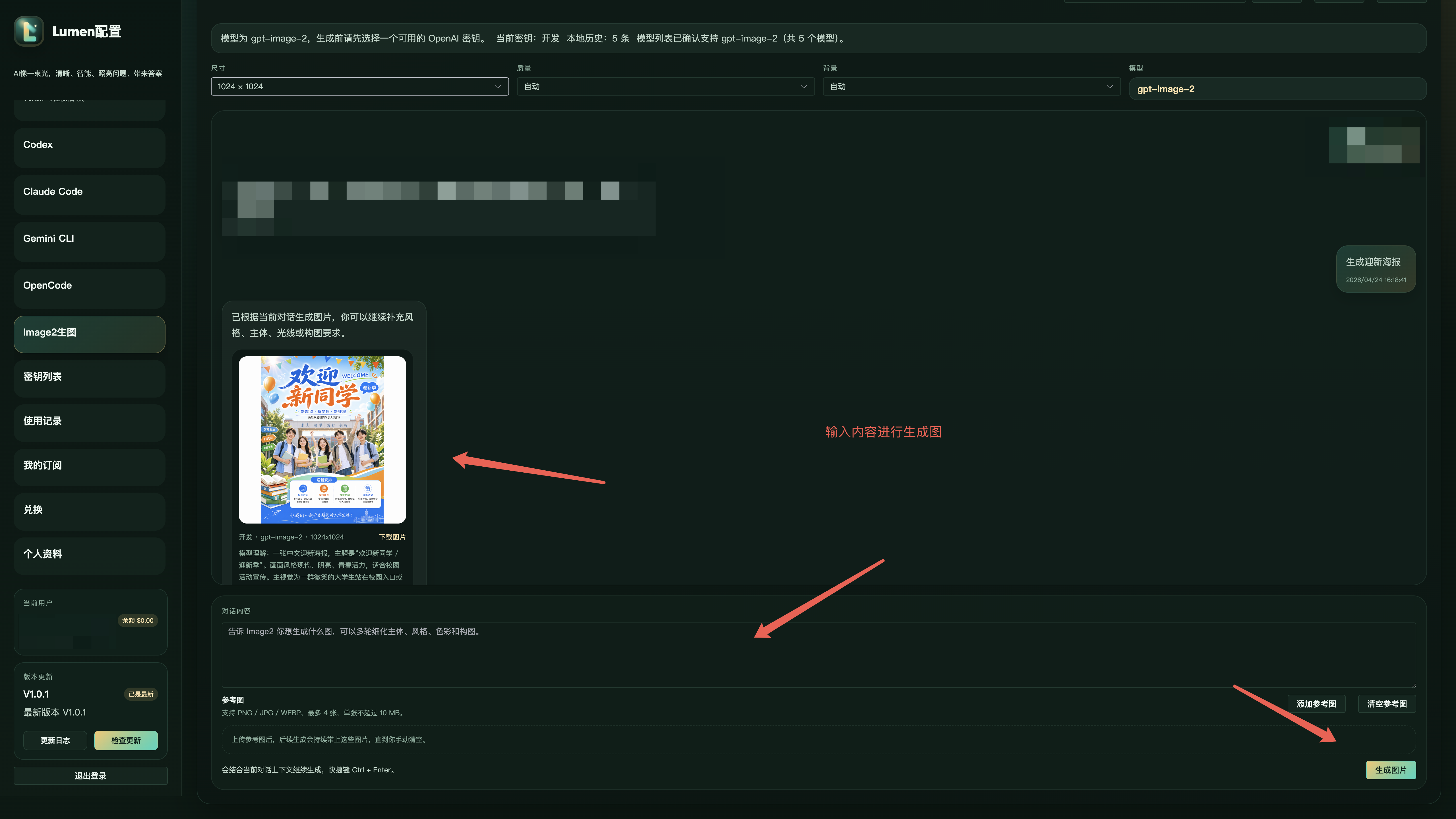
如果你除了代码协作之外还需要做海报、配图或活动视觉,可以进入左侧的 `Image2生图` 页面,输入想生成的内容,必要时补充参考图,然后点击右下角的“生成图片”。
如果中间某一步没生效,优先检查下面这五项。
没有账号时无法把兑换码正确绑定到当前用户,所以顺序最好不要反过来。
配置页里的密钥下拉框依赖前面创建好的 API 密钥,没有的话这里会没法选。
很多人做到第四步就停了,真正生效的动作是第五步“启用”。
后面两张图是两种使用方式,不是必须两个都做。配置完成后,按你的习惯选择 IDE 或终端即可。
`Image2生图` 需要可用的 OpenAI 密钥,并且当前模型支持 `gpt-image-2`,否则会生成失败或无法调用。